سلّم صور المنتجات المعتمدة في ملف ZIP دون خلط النسخ
راجع صور المنتجات في معرض صور، وحدّد النسخ المقبولة ونزّلها كملف ZIP، ثم جهّز قائمة واضحة للمصمم قبل تسليم الملفات.
 فريق صور AI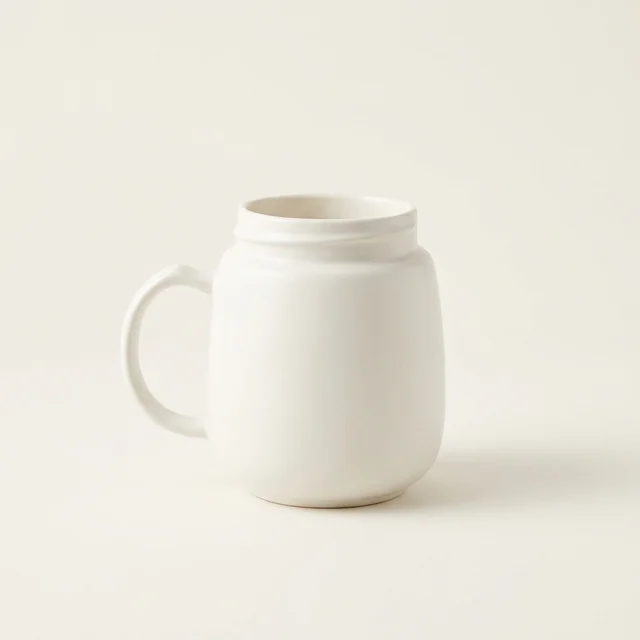
كيف أرسل الصور المعتمدة للمصمم دون خلط النسخ؟
راجع الصور في معرض صور، وحدّد النسخ التي تريد تسليمها، ثم استخدم «تنزيل ملف ZIP». افتح الملف على جهازك قبل إرساله، وطابق كل صورة مع المنتج ولونه واستخدامها المقصود في قائمة منفصلة. ملف ZIP يجمع الملفات المختارة؛ لا يختار الأفضل، ولا يضيف رموز المنتجات أو تعليمات المصمم تلقائيًا.
لنفترض أنك تجهّز صور كوب كريمي ومرطبان عسل لمتجرك. لديك صورة رئيسية للكوب، ونسخة عمودية للقصة، ومشهد للمرطبان. إرسال كل محاولات التوليد يجعل المصمم يخمّن النسخة المناسبة. سلّم الثلاث المقبولة فقط، واذكر أين تُستخدم كل واحدة.
- راجع كل صورة
- حدّد النسخ المقبولة
- نزّل ملف ZIP
- افتح الملفات وطابقها
احسم قبول الصورة قبل تحديدها
افتح الصورة بحجم يسمح بفحص الحواف والكتابة. قارن لون الكوب وشكل المقبض بالصورة الأصلية، واقرأ ملصق المرطبان بدل الحكم على الخلفية وحدها. لا تُدخل صورة غير دقيقة في الملف على أمل أن يعرف المصمم ما يجب إصلاحه.
إذا كانت هناك نسخة تحتاج تعديلًا، احتفظ بها خارج مجموعة التسليم، واكتب المشكلة المحددة. لا يعني الضغط على مربع الاختيار اعتماد الصورة داخل مسار موافقات للفريق؛ أنت من يتخذ قرار استخدامها. وللمحتويات والملحقات، راجع قائمة التحقق من مكونات طقم الهدية.
حدّد مجموعة صغيرة من الصفحة الحالية
افتح «المعرض» في مساحة عملك، واستخدم مربعات اختيار الصور. راجع عدد المحدد قبل التنزيل. يدعم ملف ZIP حتى 10 صور، بحد أقصى 10 ميبيبايت للصورة و30 ميبيبايت لمجموع ملفات الصور. تقسيم العمل حسب المنتج أو الاستخدام أسهل من جمع كل شيء في ملف واحد.
تغيير صفحة المعرض أو البحث أو الفلتر يمسح التحديد، ويُلغي تجهيز الملف إذا كان جاريًا. أنهِ المجموعة الحالية أولًا، ثم انتقل إلى التالية. لا تتوقع أن يظل اختيار من صفحة سابقة ضمن التنزيل الجديد.
| اسم تقترحه بعد التنزيل | المنتج | الاستخدام والملاحظة |
|---|---|---|
| MUG-CREAM-main-v1 | الكوب الكريمي | صورة صفحة المنتج؛ لا تستبدلها بنسخة القصة |
| MUG-CREAM-story-v1 | الكوب الكريمي نفسه | نسخة عمودية؛ راجع القص في تطبيق النشر |
| HONEY-JAR-scene-v1 | مرطبان العسل | مشهد عرض؛ راجع الملصق ولا تضف عرض سعر غير معتمد |
افتح ZIP نفسه، لا تكتفِ برسالة التنزيل
بعد اختيار «تنزيل ملف ZIP»، انتظر اكتمال التنزيل في المتصفح. اسم الملف الافتراضي هو sowar-images.zip؛ تأكد من أنك تفتح التنزيل الأحدث إذا كان لديك ملف سابق بالاسم نفسه. ظهور رسالة بدء التنزيل لا يثبت أن المتصفح حفظه بنجاح.
فكّ الضغط، وعدّ الصور، وافتح كل ملف. قارن النسخة والاتجاه والحواف بما اخترته في المعرض. أسماء الملفات تحتوي معرّفات صور، وليست أسماء منتجات أو رموز SKU. إذا أعدت تسميتها على جهازك، احتفظ بامتداد الملف الأصلي، وسجّل العلاقة بين الاسم القديم والجديد عند الحاجة.
تنزيل الصور الموجودة لا يشغّل توليدًا جديدًا. لكنه لا يضيف نصًا أو يغيّر المقاس أو يصلح الملصق، ولا ينشر الصور في سلة أو يرسلها إلى المصمم. تلك خطوات مستقلة.
ملاحظة قصيرة تُرفقها بالتسليم
«هذه ثلاث صور راجعتها للكوب الكريمي ومرطبان العسل. استخدم main لصفحة المنتج وstory للقصة. لا تغيّر لون المنتج أو تضف ملحقات. راجع قائمة الأسماء المرفقة قبل النشر، وأرسل لي معاينة التصميم النهائي إذا احتجت إلى قص الصورة أو إضافة نص.»
مثال تُعدّله وفق اتفاقك مع المصمم، وليس رسالة يرسلها صور تلقائيًا. احتفظ بالملاحظة وقائمة الأسماء في مستند منفصل؛ لا ينشئهما ملف ZIP.
اختبر التسليم على منتج واحد
ابدأ بصورتين لمنتج تعرفه: نسخة للمتجر وأخرى للحملة. إذا استطاع المصمم معرفة الفرق من الأسماء والملاحظة دون الرجوع إليك، طبّق القائمة على المجموعة التالية. احتفظ بالأصل المرجعي والنسخ التي استبعدتها بعيدًا عن مجلد التسليم النهائي.
افتح مساحة صور ثم المعرض لتجميع الصور الموجودة لديك. إذا كنت ما زلت تُعد النسخة العمودية، اتبع دليل 9:16 دون قص المنتج. ولتسمية صور المتجر ووصفها عند النشر، راجع دليل أسماء الملفات والنص البديل.